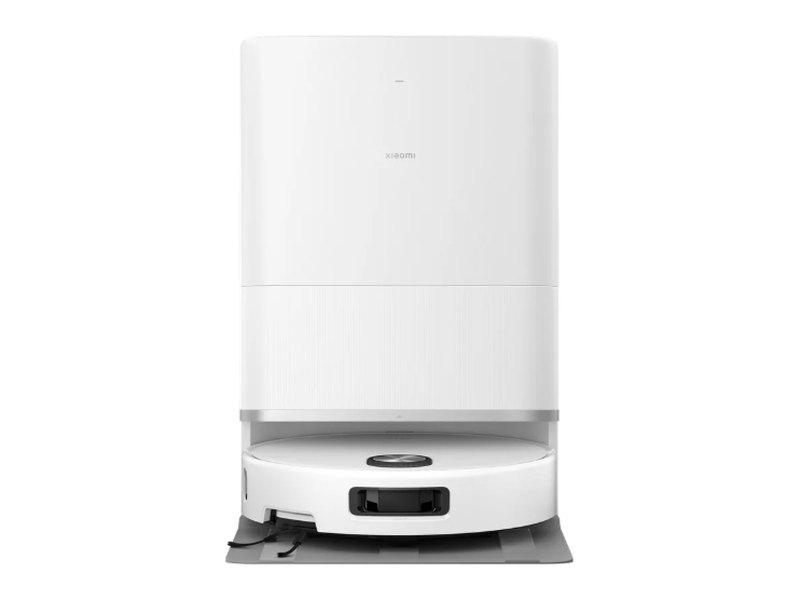
Den med udtrækkelig laser
5.299 kr.
Proshop · Xiaomi Robotstøvsuger 5 EU
Udtrækkelig laser, der sænkes under lave møbler. Virker med Google Assistant og Alexa. 20.000 Pa.
Xiaomi Robotstøvsuger 5Alexa og Google
Se den hos Proshop AnnonceStemmestyring
Sig, at robotten skal køre, og lad den gøre det. Her er, hvordan Alexa, Google Assistant, Siri og Matter virker med en robot, hvad du kan bede den om, og hvad du skal sætte op først.
Se modellerne
Fire robotter, du kan styre fra telefonenProshop · Komplett
Stemme og app
5.299 kr.
Proshop · Xiaomi Robotstøvsuger 5 EU
Udtrækkelig laser, der sænkes under lave møbler. Virker med Google Assistant og Alexa. 20.000 Pa.
Xiaomi Robotstøvsuger 5Alexa og Google
Se den hos Proshop Annonce
7.499 kr.
Komplett · Dreame L50 Ultra robotstøvsuger (hvid)
Kan sendes ud for at finde hunden eller katten og tage et billede. 19.500 Pa og kører over trin på op til 4,2 cm.
DreamehomeSiri og Apple Watch
Se den hos Komplett Annonce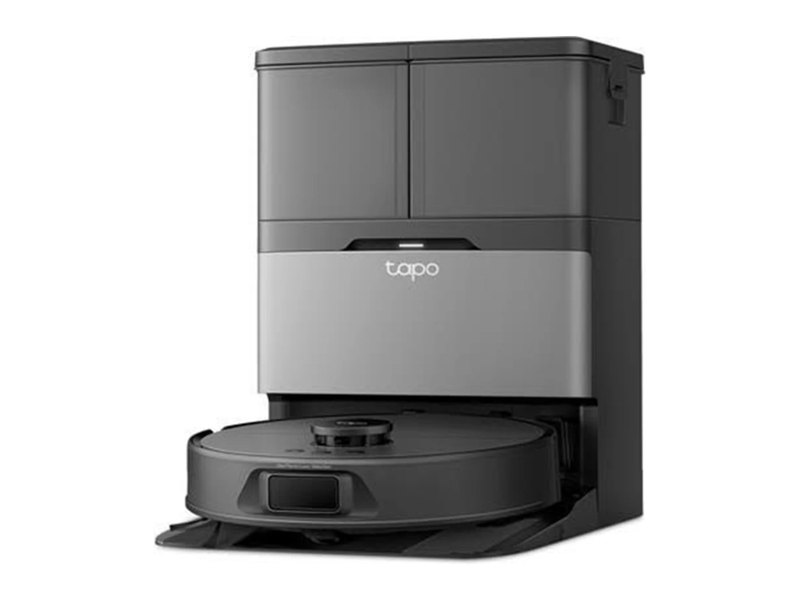
3.999 kr.
Proshop · TP-Link Robotstøvsuger Tapo RV50 Pro Omni
15.000 Pa, to roterende mopper og en station, der tømmer robotten. Virker med Matter.
Tapo-appenKort for flere etager
Se den hos Proshop Annonce
3.190 kr.
Komplett · Roborock Q10 VF+ Robotstøvsuger (hvid)
VibraRise 2.0 vibrerer moppen 3.000 gange i minuttet. Stationen tømmer robotten for støv. 10.000 Pa.
Se den hos Komplett AnnonceStemmestyring lyder som science fiction, men det er en ret enkel ting. Du har en højttaler eller en telefon med en stemmeassistent, for eksempel Alexa, Google Assistant eller Siri. Din robotstøvsuger er forbundet til samme tjeneste. Når du siger en sætning, sender assistenten en besked til robotten, der starter, pauser eller kører hjem. Det er ikke robotten, der lytter, men højttaleren, og robotten får bare kommandoen.
Den største fordel er, at du kan bruge stemmen, når du har hænderne fulde, eller når telefonen ligger i et andet rum. Den mindre åbenlyse fordel er, at du kan sætte det ind i rutiner: Når du siger godnat, starter robotten på køkkenet, eller når du forlader huset, kører den. Til gengæld er det, du kan bede om, ofte mere begrænset end i appen.
Det er forskelligt fra mærke til mærke, og det er nemmest at læse på produktsiden. Proshop oplyser, at Xiaomi Robotstøvsuger 5 EU virker med Google Assistant og Alexa. Komplett skriver, at Dreame L50 Ultra virker med Alexa, Siri og Google Home. TP-Link skriver, at Tapo RV50 Pro Omni virker med Matter, som er en fælles standard for smart home. Når en produktside ikke nævner en assistent, kan du ikke regne med, at den virker.
Det er værd at vide, at ordet understøtter kan dække over forskellige ting. Nogle robotter kan kun starte og pause, mens andre også kan sendes til et bestemt rum, afbrydes eller få en anden sugestyrke. Se derfor, hvad producenten skriver, og prøv det af, når du har robotten. Læs også, hvordan appen virker, i guiden til appen og zoner.
Alexa er Amazons assistent og bruges i Echo-højttalere. Google Assistant bruges i Nest-højttalere og på Android-telefoner. Siri er Apples assistent og bruges på iPhone og HomePod. Hver af dem kræver en højttaler eller telefon, og du forbinder robotten ved at tilføje den som en såkaldt færdighed eller et smart home-udstyr i assistentens app.
For at sætte det op skal robotten være på dit wifi og i producentens app. Derefter åbner du assistentens app, søger efter producentens navn og logger ind med den konto, du brugte i robot-appen. Det tager normalt nogle minutter. Husk, at forbindelsen kan gå tabt, hvis du skifter adgangskode til robot-kontoen, så du skal forbinde igen. Wifi-opsætningen er forklaret i guiden til wifi.
Matter er en nyere standard, der skal gøre det lettere at bruge udstyr fra forskellige mærker sammen. Når en robot virker med Matter, kan du i princippet styre den fra Apples Home, Google Home og Amazons Alexa uden særskilt opsætning for hver. Det lyder bedre, end det altid er i praksis, og det er en ny og stadig udviklende teknologi. Tjek, hvilke funktioner der virker via Matter, og hvilke der kræver producentens egen app.
Hvis du allerede har et smart home med lys og termostater, er Matter en fordel, fordi robotten kan indgå i samme styring. Har du ikke, er det ikke nødvendigt at gå efter. Det vigtigste er, at robotten kan det, du har brug for, i appen.
De mest almindelige kommandoer er at starte, pause, fortsætte og sende robotten hjem. Nogle kan også vælge rum, hvis du har navngivet dem i appen, og skifte mellem støvsugning og moppe. Du kan sige noget i stil med: start støvsugeren, send robotten hjem eller støvsug i køkkenet. Hvilket ordforråd der virker, afhænger af assistenten, og du kan nogle gange have mere held med korte, enkle sætninger.
Husk, at stemmestyring først og fremmest er til det daglige, ikke til det avancerede. Til at tegne zoner, ændre kort og tilpasse sugestyrke bruger du appen. Stemmen er en genvej til det, du gør oftest.
Det er i rutinerne, stemmestyring bliver rigtigt godt. Du kan lave en rutine, der hedder jeg går nu, hvor assistenten slukker lyset og starter robotten. Eller en rutine, der sender robotten hjem, når du siger, at du er kommet hjem. Du kan også kombinere med en sensor, så robotten stopper, når en dør åbnes, eller når der er gæster. Det kræver, at du har et smart home-system, og det er ikke noget, du behøver for at have glæde af robotten.
Overvej, om du vil have robotten til at køre, mens du er hjemme. En robot, der starter, når du ser tv, kan irritere mere, end den hjælper. Se, hvornår den bør køre, i guiden til hvor tit robotten skal køre. Støjniveauet kan du læse om i guiden til støj.
Når du forbinder robotten til en stemmeassistent, deler du oplysninger mellem to tjenester: robotproducentens og assistentens. Det er ikke nødvendigvis et problem, men det er værd at vide. Assistenten får at vide, hvornår du starter robotten, og kan i nogle tilfælde se, hvilke rum du har navngivet. Hvis du ikke ønsker det, kan du lade være med at forbinde. Læs mere om data og kamera i guiden til privatliv.
Start med at sikre, at robotten virker i producentens egen app, og at den er på dit wifi. Har du ikke gjort det, så begynd dér, for stemmestyring bygger oven på det. Derefter åbner du din assistents app, vælger at tilføje et nyt udstyr eller en ny færdighed og søger efter producentens navn. Du logger ind med robotkontoen og giver assistenten lov til at styre robotten. Når forbindelsen er oprettet, vises robotten som et udstyr i assistentens app, og du kan give den et navn, for eksempel Støvsugeren eller Robotten.
Vælg et navn, der er let at sige og ikke ligner andre ord, du bruger til din assistent. Et kort navn uden fremmedord fungerer bedst. Hvis du har flere robotter, for eksempel en til hver etage, så giv dem hver deres navn, så assistenten ved, hvilken du mener. Til sidst kan du lave en gruppe, så du kan sige, at alle robotter skal køre hjem, hvis det er nødvendigt.
I en husstand med flere personer er det værd at tænke over, hvem der må starte robotten. Stemmestyring betyder, at alle i rummet kan sige en kommando, også børn og gæster. Det er sjældent et problem, men en robot, der pludselig starter, fordi nogen siger noget til højttaleren, kan komme bag på en. Nogle assistenter lader dig kræve en bekræftelse eller begrænse, hvem der kan styre bestemte enheder. Se indstillingerne i assistentens app, hvis du vil have mere kontrol.
Det samme gælder, hvis du deler robotten med en partner. Begge skal have adgang til robotkontoen i appen, og begge skal være forbundet til assistenten. Mange robotter lader dig invitere en ekstra bruger, så I begge kan se kortet og skifte tidsplaner. Det er en lille opsætning, der sparer meget skænderi om, hvem der har ændret på zonerne.
Det typiske problem er, at forbindelsen mellem robotten og assistenten er gået tabt. Det sker, hvis du skifter adgangskode eller router, eller hvis producenten opdaterer appen. Løsningen er normalt at fjerne forbindelsen i assistentens app og oprette den igen. Det andet problem er, at assistenten ikke forstår, hvad du siger, eller at du bruger et ord, der ikke er en kommando. Prøv en enklere sætning, og tjek, hvilke kommandoer producenten oplyser.
Et tredje problem er forsinkelse. Stemmestyring går en omvej via internettet, og der kan gå et øjeblik, før robotten reagerer. Det er normalt, og det er ikke noget, du kan gøre noget ved. Hvis det varer længere end nogle sekunder, kan det være wifi, der er årsagen.
Tjek først, hvilke assistenter du allerede bruger. Har du Alexa, så kig efter en robot, der virker med Alexa. Har du en iPhone og Apples Home, så kig efter Siri eller Matter. Har du Google-højttalere, så kig efter Google Assistant eller Google Home. Er du i tvivl, så vælg en robot, der virker med flere, så du ikke er låst, hvis du skifter system.
Xiaomi Robotstøvsuger 5 EU og Dreame L50 Ultra er eksempler på robotter, hvor produktsiden nævner flere assistenter, og Tapo RV50 Pro Omni er et eksempel på en robot med Matter. Vælg efter det, du faktisk bruger, og husk, at appen stadig er der, når stemmen ikke slår til.
Kort fortalt
Det afhænger af modellen. Proshop oplyser, at Xiaomi Robotstøvsuger 5 EU virker med Google Assistant og Alexa, og Komplett skriver, at Dreame L50 Ultra virker med Alexa, Siri og Google Home.
En fælles standard for smart home-udstyr, så enheder fra forskellige mærker kan arbejde sammen. TP-Link skriver, at Tapo RV50 Pro Omni virker med Matter.
Det afhænger af robot og assistent. Mange kan starte, pause og sende robotten hjem, mens rum og zoner oftere kræver appen.
Ja, i de fleste tilfælde. Stemmestyring går via din højttaler og producentens tjeneste, og begge dele kræver internet.