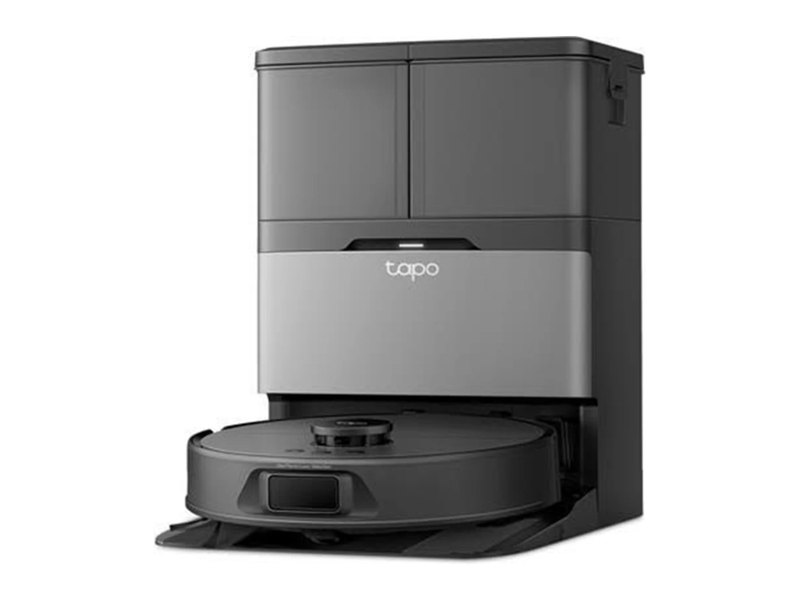
Den med to roterende mopper
3.999 kr.
Proshop · TP-Link Robotstøvsuger Tapo RV50 Pro Omni
15.000 Pa, to roterende mopper og en station, der tømmer robotten. Virker med Matter.
Tapo-appenKort for flere etager
Se den hos Proshop AnnonceWifi og app
Appen er robottens fjernbetjening. Når forbindelsen driller, står du uden kort, tidsplaner og zoner. Her er, hvordan du får den på nettet, og hvad du gør, når den falder af.
Se modellerne
Fire robotter med appProshop · Komplett · iRobot
Robotter med app
3.999 kr.
Proshop · TP-Link Robotstøvsuger Tapo RV50 Pro Omni
15.000 Pa, to roterende mopper og en station, der tømmer robotten. Virker med Matter.
Tapo-appenKort for flere etager
Se den hos Proshop Annonce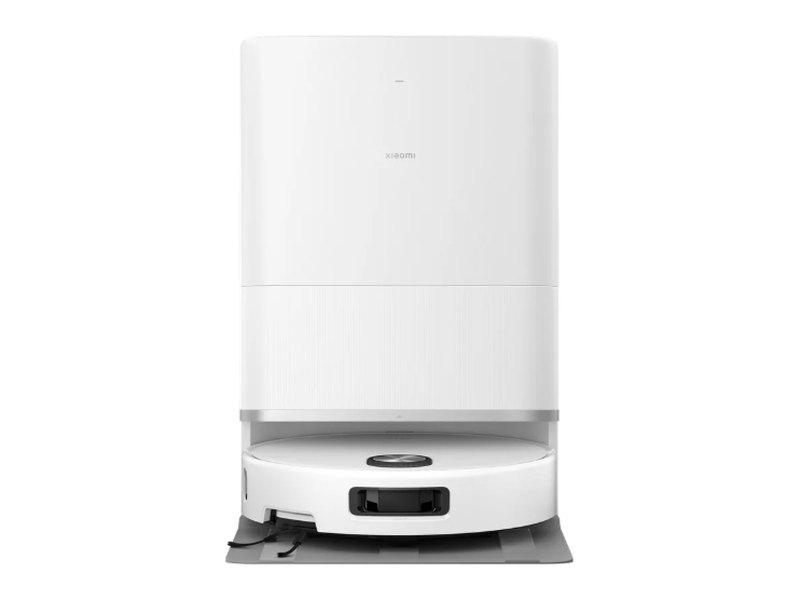
5.299 kr.
Proshop · Xiaomi Robotstøvsuger 5 EU
Udtrækkelig laser, der sænkes under lave møbler. Virker med Google Assistant og Alexa. 20.000 Pa.
Xiaomi Robotstøvsuger 5Alexa og Google
Se den hos Proshop Annonce
7.499 kr.
Komplett · Dreame L50 Ultra robotstøvsuger (hvid)
Kan sendes ud for at finde hunden eller katten og tage et billede. 19.500 Pa og kører over trin på op til 4,2 cm.
DreamehomeSiri og Apple Watch
Se den hos Komplett Annonce
3.699 kr.
iRobot · Roomba Plus 415 Combo Robot + AutoWash Dock
20.000 Pa og to moppepuder. Stationen vasker og tørrer puderne ved 45 °C efter hver rengøring.
Se den hos iRobot AnnonceEn moderne robotstøvsuger kan køre uden app, men den kan meget mere med. Appen viser kortet over dit hjem, lader dig dele det op i rum, sætte tidsplaner, give robotten forbudte zoner og se, hvor den har været. Den fortæller dig også, hvis robotten sidder fast, eller hvis beholderen er fuld. Alt det kræver, at robotten og din telefon kan tale sammen, og det sker over dit hjemmenetværk eller via producentens servere.
Derfor er opsætningen af wifi det trin, der oftest går galt, første gang du pakker en robot ud. Det er ikke fordi, det er svært, men fordi der er et par detaljer, mange ikke kender. Her er de, i den rækkefølge du kommer til dem.
De fleste hjemmeroutere sender to slags wifi: 2,4 GHz og 5 GHz. 5 GHz er hurtigere over korte afstande, mens 2,4 GHz når længere og går bedre gennem vægge. Mange smarte apparater, blandt dem mange robotstøvsugere, bruger kun 2,4 GHz. Producenterne skriver det som regel i manualen eller i appens opsætning, men ikke altid på produktsiden. Tjek det, før du begynder.
Problemet opstår, når din telefon er på 5 GHz-nettet, mens du forsøger at forbinde robotten. Appen kan så ikke finde et netværk, den kan sende videre til robotten, og du får en fejlmeddelelse, der ikke siger meget. Løsningen er at få telefonen over på 2,4 GHz, mens du gennemfører opsætningen. Har din router to separate navne til de to bånd, skal du vælge det, der er 2,4 GHz. Sender den dem under samme navn, kan du i routerens indstillinger slå 5 GHz fra et øjeblik eller give de to bånd forskellige navne.
Et lille tip: Hold telefonen tæt på robotten og routeren under opsætningen. Når forbindelsen er oprettet, kan du flytte rundt som normalt.
Selve rækkefølgen varierer fra mærke til mærke, men forløbet er ret ens. Du henter producentens app, opretter en konto og vælger at tilføje en ny robot. Robotten sættes i opsætningstilstand, og det gør du som regel ved at holde to knapper nede eller trykke på en bestemt knap, til en lyd eller et lys fortæller, at den er klar. Appen finder robotten, beder om netværkets navn og adgangskode, og sender dem videre. Når robotten har bekræftet, er du forbundet.
Her er de fejl, der oftest spænder ben:
Opsætningen af det hele, fra første kørsel til kort og rum, er samlet i guiden til første opsætning.
Wifi-signalet bliver svagere, jo længere der er til routeren, og jo flere vægge det skal igennem. En robot, der kører rundt i hele boligen, kommer også ind i hjørner, hvor signalet er svagt. Hvis robotten mister forbindelsen i et rum, hvor den arbejder, kan den som regel stadig færdiggøre sin kørsel, men du ser ikke, hvad den laver, og appen kan melde, at robotten er offline.
Ladestationen er det vigtigste sted at have signal, for det er dér, robotten tilbringer det meste af sin tid, og dér den modtager nye kommandoer. Står stationen i et hjørne, hvor routeren ikke når hen, kan du få glæde af en wifi-forstærker eller et mesh-system. Læs også, hvordan stationens placering påvirker mere end signalet, i guiden til ladestationens placering.
Bor du i et stort hus eller i en bolig med betonvægge, er det ikke altid nok med én router. Signalet kan være fint i stuen og næsten væk på første sal, og robotten kører jo hele vejen rundt. Det er især et problem, hvis du har en robot, der gemmer flere kort for forskellige etager, for den skal have forbindelse i hver etage for at du kan skifte mellem dem i appen. Et mesh-system, hvor flere enheder sammen skaber ét netværk, løser det som regel bedre end en simpel forstærker, fordi telefonen og robotten skifter automatisk mellem enhederne.
Vil du undgå at købe udstyr, så prøv først at flytte routeren til et mere centralt sted, løft den op på en hylde og væk fra metalgenstande. Det koster ingenting, og det hjælper ofte mere, end man tror. Læs om robotter til flere plan i guiden til flere etager.
Det er et godt spørgsmål, og producenterne svarer ikke altid tydeligt. Fælles for de fleste robotter er, at de kan starte en kørsel fra en knap på robotten, og at et allerede tegnet kort ligger gemt i robotten. Til gengæld skal du som regel have appen for at ændre tidsplaner, vælge rum eller sætte forbudte zoner. TP-Link, Roborock, Dreame og Xiaomi skriver ikke på produktsiderne, om robotterne kan køre uden wifi, så det kan du ikke regne med uden at spørge producenten.
Enkelte robotter har en indbygget stemmeassistent, der også virker uden wifi, men det er en undtagelse. Regn med, at robotten er bedst, når den har forbindelse, og at den kan klare sig et stykke tid uden.
Robotten kan miste forbindelsen af flere grunde. Du har skiftet router eller netværksnavn. Du har skiftet adgangskode. Strømmen har været væk, og routeren starter langsommere end robotten. Eller producentens server har et driftsproblem. Her er en kort rækkefølge, du kan følge:
Kortet kan gå tabt, hvis du nulstiller hele robotten, så vælg kun at nulstille wifi-forbindelsen, hvis appen giver dig det valg. Så slipper du for at lade robotten tegne hele kortet igen.
Mange robotter kan forbindes til Alexa, Google Assistant eller Apples Home. Det kræver wifi og en konto hos den tjeneste, du vil bruge. TP-Link skriver, at Tapo RV50 Pro Omni virker med Matter, som er en fælles standard for smart home-udstyr, og at den kan kortlægge flere etager. Proshop oplyser, at Xiaomi Robotstøvsuger 5 EU virker med Google Assistant og Alexa. Komplett skriver, at Dreame L50 Ultra virker med Alexa, Siri og Google Home. Mere om at styre en robot med stemmen står i guiden til stemmestyring.
Når en robot er koblet på dit netværk, sender den data til producentens server, typisk kort, status og fejlmeldinger. Er der kamera på robotten, bliver det en vigtig overvejelse, hvad der sker med billederne. Det har vi samlet i guiden til privatliv og kamera. Har du et gæstenetværk, kan du sætte robotten dér, så den ikke ligger på samme net som dine computere og telefoner. Det virker kun, hvis telefonen også kan nå robotten, så prøv det af, før du låser det fast.
Hvis du bor langt fra routeren eller har tykke vægge, så vælg en robot, hvor stationen kan stå centralt, og hvor appen er enkel at komme igennem. Hvis du har et smart home, så tjek, hvilke systemer robotten virker med. Og hvis du ikke vil afhænge af en app, så vælg en model med tydelige knapper på robotten og læs, hvad der virker uden netværk.
Det vigtigste at huske er, at en robot med app ikke er værre end en uden, men den er mere afhængig af, at dit netværk og producentens tjeneste kører. Det er en lille pris at betale, når først robotten er på nettet. De fire robotter her på siden har alle app, og de er gode eksempler på den slags robotter, hvor opsætningen er værd at gøre ordentligt.
Skal du hjælpe en anden i familien med at komme i gang, så gør det samme som i dit eget hjem: Sæt robotten på stationen, hold telefonen tæt på, og tag opsætningen ét skridt ad gangen. Skriv netværkets navn og kodeord ned et sted, du kan finde det igen, for du får brug for det, hvis du senere skifter router eller robot. Og lad være med at skifte navn på dit wifi uden at tænke på robotten, for så skal den sættes op på det nye netværk, før appen virker igen. Det tager få minutter, men det er et af de mest almindelige steder, hvor folk tror, at robotten er gået i stykker.
Kort fortalt
Det skyldes oftest, at telefonen er på 5 GHz, mens robotten kun kan bruge 2,4 GHz, at adgangskoden er skrevet forkert, eller at robotten står for langt fra routeren. Tjek robottens specifikationer, og prøv igen tæt på routeren.
Mange kan starte fra knapperne på robotten, men tidsplaner, kort og zoner kræver som regel appen. Producenterne skriver ikke altid, hvad der virker uden forbindelse, så spørg dem, hvis det er vigtigt.
Under opsætningen ja. Bagefter kan mange styres udefra, men det varierer fra mærke til mærke.
Du skal normalt forbinde robotten til det nye netværk. Tjek i appen, om du skal nulstille wifi-forbindelsen på robotten først.